En bref : si debiX+ est installée dans le Dossier sécurisé de votre Samsung, le lien de validation reçu par SMS ne peut pas marcher en l’ouvrant directement.
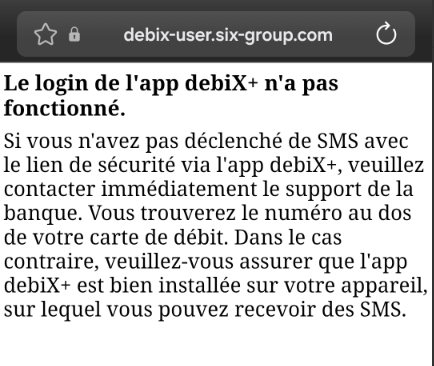
J’ai plusieurs applications dans un dossier sécurisé, isolé du reste du téléphone et protégé par un verrouillage séparé. Sauf qu’avec debiX+, l’app de SIX pour TWINT, les cartes Visa Debit et Debit Mastercard des banques suisses, impossible de me connecter. À chaque tentative, je recevais un SMS avec un lien de validation. J’ouvrais le lien, une page s’ouvrait dans le navigateur… et rien « Lien invalide ». La connexion n’aboutissait jamais, même en l’ouvrant avec le navigateur de l’espace sécurisé.
J’ai d’abord appelé le support TWINT, avec qui j’ai passé plusieurs dizaines de minutes. Puis le support SIX pour debiX+ : près de 40 minutes au téléphone, sans solution. On m’a même changé mon numéro de téléphone, en m’expliquant que le problème venait du dual SIM et qu’il fallait basculer sur l’autre carte SIM.
La vraie cause était tout autre : ni le dual SIM, ni le numéro, mais le Dossier sécurisé lui-même. Après pas mal de recherches, j’ai fini par comprendre d’où venait le problème, et surtout comment le contourner. Si vous êtes dans le même cas, cet article devrait vous faire gagner du temps.
Pourquoi ça ne marche pas
Le Dossier sécurisé fonctionne comme un deuxième utilisateur sur le même téléphone. Les deux espaces ne partagent presque rien. Et tout ce qui touche à la téléphonie reste dans l’espace principal.
| Espace principal | Dossier sécurisé |
|---|---|
| La carte SIM | debiX+ |
| Les SMS (app Messages) | Samsung Notes (à ajouter) |
| Votre appli mail habituelle | |
| Le paiement sans contact (NFC) |
Le seul pont entre les deux, c’est le presse-papiers, partagé par les deux espaces.
Quand vous touchez le lien reçu par SMS, Android cherche debiX+ dans l’espace principal. Il ne la trouve pas, puisqu’elle est dans le Dossier sécurisé. Il ouvre donc le lien dans le navigateur, et la validation échoue.
Comment debiX+ vérifie votre identité
- À l’inscription, le code de confirmation arrive par e-mail.
- À la connexion, debiX+ demande une vérification supplémentaire : vous recevez par SMS un lien contenant un jeton (token).
- Une fois connecté, vous pouvez activer la biométrie, qui remplace ensuite le mot de passe et cette vérification.
La solution, étape par étape
L’astuce : ouvrir le lien depuis l’intérieur du Dossier sécurisé, et surtout depuis la bonne app. Il faut une app qui n’affiche pas la page elle-même, mais qui confie le lien à Android. Android le transmet alors à debiX+. Samsung Notes, ou équivalent, fait exactement cela car il ne sait pas ouvrir de lien.
- Demandez un nouveau lien si vous avez déjà ouvert l’ancien. Ces jetons sont généralement à usage unique et expirent vite.
- Copiez le lien sans l’ouvrir (espace principal). Dans Messages, faites un appui long sur le lien, puis choisissez « Copier le lien », ou copiez le texte du message. Surtout, ne touchez pas le lien.
- Ouvrez Samsung Notes dans le Dossier sécurisé. Si elle n’y est pas, ajoutez-la avec le bouton « + » du dossier.
- Collez le lien dans une nouvelle note. Il devient cliquable.
- Touchez le lien dans la note. debiX+ s’ouvre et valide la connexion. Si Android demande avec quelle app ouvrir le lien, choisissez debiX+, pas le navigateur.
À éviter : les apps qui ouvrent les liens dans leur propre navigateur intégré (certaines messageries, réseaux sociaux ou applis mail), ou un navigateur directement. La page s’affiche, mais debiX+ ne reçoit jamais le jeton.
Et déplacer Messages dans le dossier ? Ça ne servirait à rien. Les SMS sont livrés par la SIM, qui reste dans l’espace principal. Le copier-coller est le seul passage possible.
Juste après la connexion, activez la reconnaissance biométrique dans debiX+. Vous n’aurez plus besoin de lien à chaque connexion, et vous éviterez de refaire toute la manip.
Si ça bloque encore
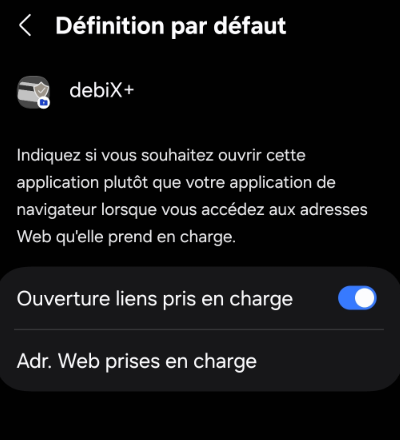
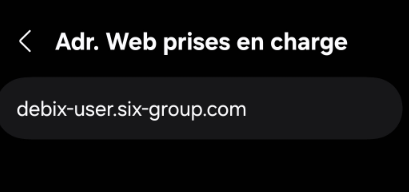
- Vérifiez l’ouverture des liens. Dans le Dossier sécurisé : Paramètres › Applications › debiX+ › Ouvrir par défaut, puis activez « Ouvrir les liens pris en charge ».
- Ne collez pas le lien dans un navigateur. Il charge la page lui-même au lieu de passer la main à debiX+, et le jeton est perdu.
- Si vous recevez un code plutôt qu’un lien, lisez-le dans Messages et tapez-le à la main dans debiX+.
- En dernier recours, connectez-vous avec debiX+ installée dans l’espace principal, puis installez-la dans le Dossier sécurisé. Une nouvelle installation peut toutefois redemander une vérification.
Pour conclure
Le problème ne vient ni de debiX+ ni de votre banque. C’est la séparation du Dossier sécurisé qui empêche le lien d’arriver jusqu’à l’app. Un copier-coller dans Samsung Notes suffit à le faire passer de l’autre côté.
On peut quand même regretter que debiX+ ne propose pas simplement de coller le lien reçu directement dans l’application. Un champ « Coller le lien » suffirait à régler le problème pour tous ceux qui utilisent un Dossier sécurisé, et simplifierait beaucoup l’activation.
