Joplin est une application libre et open source qui permet de prendre des notes et de gérer des tâches, le tout en Markdown, avec synchronisation et organisation par carnets et étiquettes.
Il est déjà possible de synchroniser Joplin par WebDAV avec kDrive, comme indiqué dans leur faq.
La version actuelle de kDrive que j’utilise ne permettant pas cette synchronisation, et dans un soucis de compatibilité plus large, j’ai opté pour un bucket S3.
Infomaniak propose une ressource « conteneur » S3 via son infrastructure OpenStack, ce qui permet d’utiliser leurs buckets comme n’importe quel service S3 classique. Sur le papier, tout est simple. Dans la pratique, quelques subtilités méritent d’être connues pour éviter de perdre du temps à débugger.
1. Créer un bucket compatible S3
Dans l’interface Infomaniak :
- Créez un bucket (conteneur Swift).
- Notez son nom, par exemple : mon-sc.
- Laissez les ACL par défaut, puis ajustez-les ensuite si nécessaire.
- Public Access : disabled (évite l’accès par URL sans auth)
2. Générer des credentials EC2 (S3)
Infomaniak ne fournit pas directement des clés S3 classiques. Il faut générer des EC2 credentials via OpenStack (commande:openstack ec2 credentials create) pour récupérer:
- Une Access Key
- Une Secret Key
Ces clés fonctionnent comme des credentials AWS classiques.
3. Configurer le bucket dans Joplin
| URL S3 | https://s3.pub1.infomaniak.cloud |
| Seau S3 (bucket) | mon-sc (ou votre nom de bucket) |
Il ne faut jamais utiliser l’URL Swift dans le client S3. Seul l’endpoint S3 fonctionne.
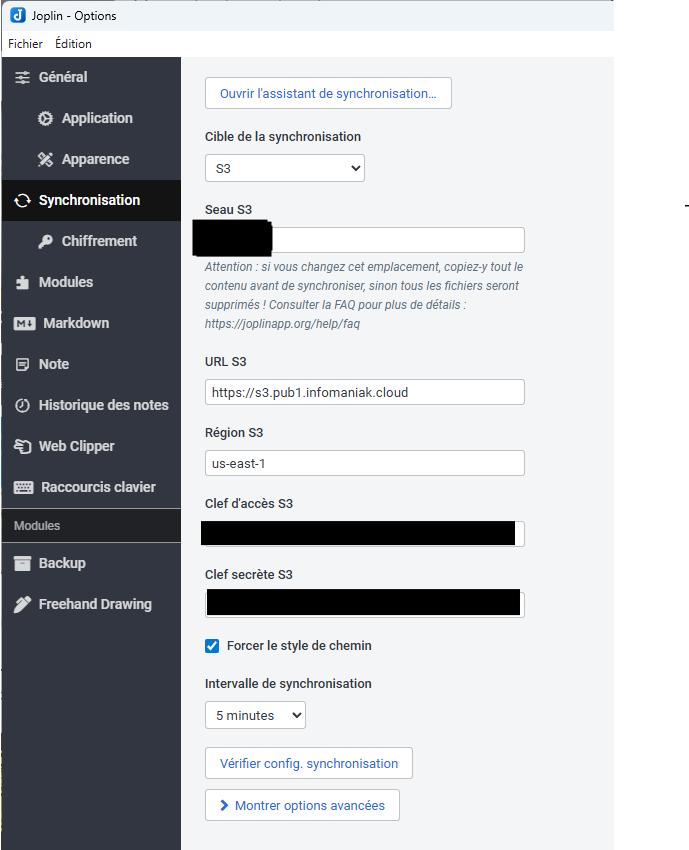
Au besoin, il est possible de tester la connection avec la commande AWS:
aws –endpoint-url=https://s3.pub1.infomaniak.cloud s3 ls s3://mon-sc
4. Point d’attention : les espaces invisibles
Lors de la saisie des credentials, joplin n’affichent pas les espaces en fin de chaîne. Un simple espace après l’Access Key ou la Secret Key suffit à provoquer une erreur: SignatureDoesNotMatch
Ce type d’erreur peut faire perdre beaucoup de temps, car tout semble correct…
Une fois configuré sur PC et mobile, vous disposerez d’une synchronisation des notes Joplin avant ces différents clients applicatifs.
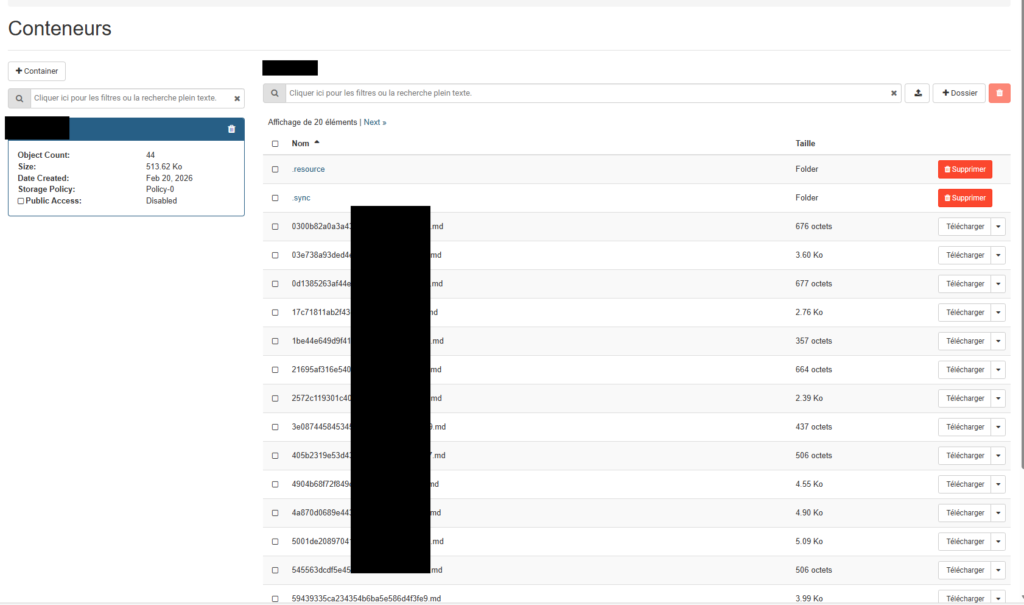
Une fois la synchronisation en place, les fichiers sont stockés sur le bucket