Dans le cadre d’un projet fictif, j’ai testé l’approche d’un découpage sous forme de Work Breakdown Structure (WBS) des tâches dans Excel. L’objectif est d’apporter une démarche rigoureuse de planification et de suivi, en partant d’une WBS (ou OTP en français) jusqu’à la génération d’un diagramme de Gantt interactif voire de tâches dans Jira. Cette approche a été grandement facilitée par l’utilisation de Copilot dans Excel, qui atteint maintenant un niveau de maturité satisfaisant pour cette utilisation.
Voici un aperçu de la démarche complète, de la WBS initiale jusqu’au diagramme de Gantt final.
1. Construction de la WBS
La WBS a été créée avec de simples « formes » dans Excel (voir figure ci-dessous). Cet outil nous permet de décomposer le projet en phases, modules et tâches simples / activités. Cette approche structurée et visuelle réduit notamment les risques d’oubli et offre une vue d’ensemble claire du projet pour toutes les parties prenantes.
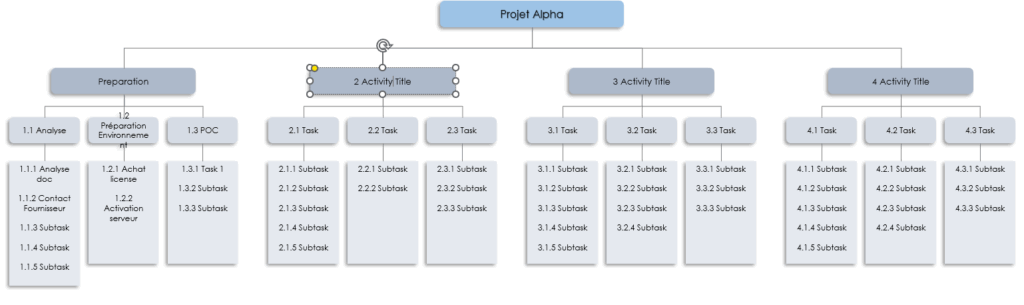
Comme illustré dans la structure ci-dessus, voici des exemple d’activités structurées :
- Préparation (analyse, contacts fournisseurs, planification…)
- Conception (modules, validation…)
- Développement (codage, tests unitaires…)
- Déploiement (scripts, formation…)
2. Passage au planning dynamique avec Copilot sur Excel
A partir de la WBS, j’ai réalisé différents traitements, dont certains purement dans le but de compléter les données pour l’exercices :
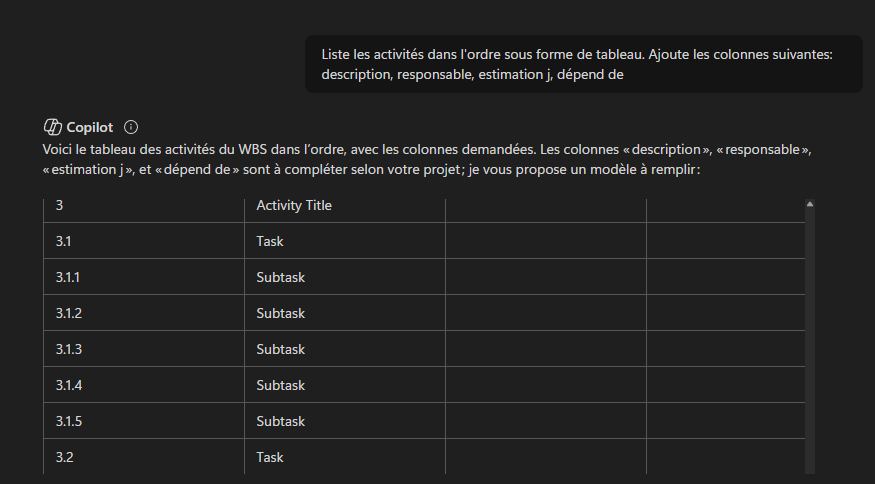
- Lister les activités de la WBS, dans l’ordre, avec l’ajout de description, responsable, estimation et dépendance. Le tableau obtenu ressemble à ceci:
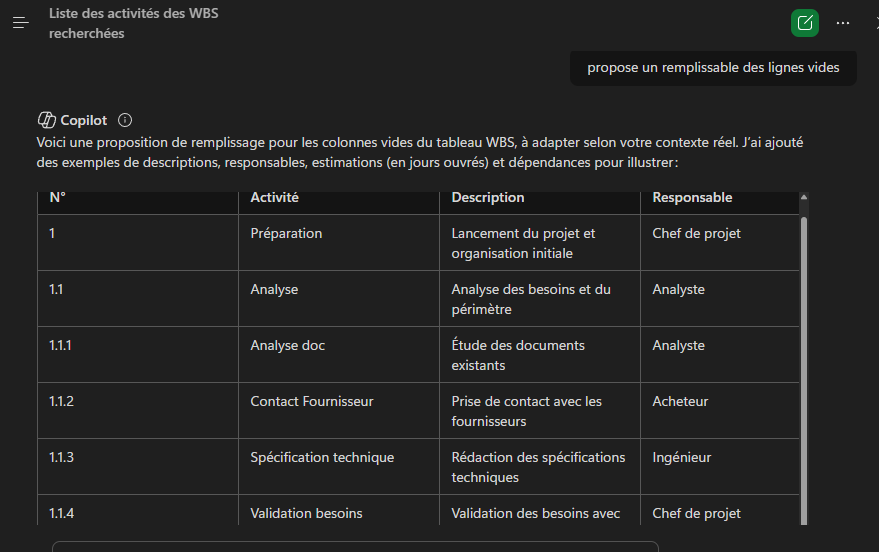
- Remplir les cases vides pour mon projet exemple:
- Créer et ajuster un diagramme de Gantt interactif à partir des données du tableau, pour une date des début donnée. Il s’agit d’un document html dans mon cas, n’ayant pas réussi à générer un contenu Excel satisfaisant.
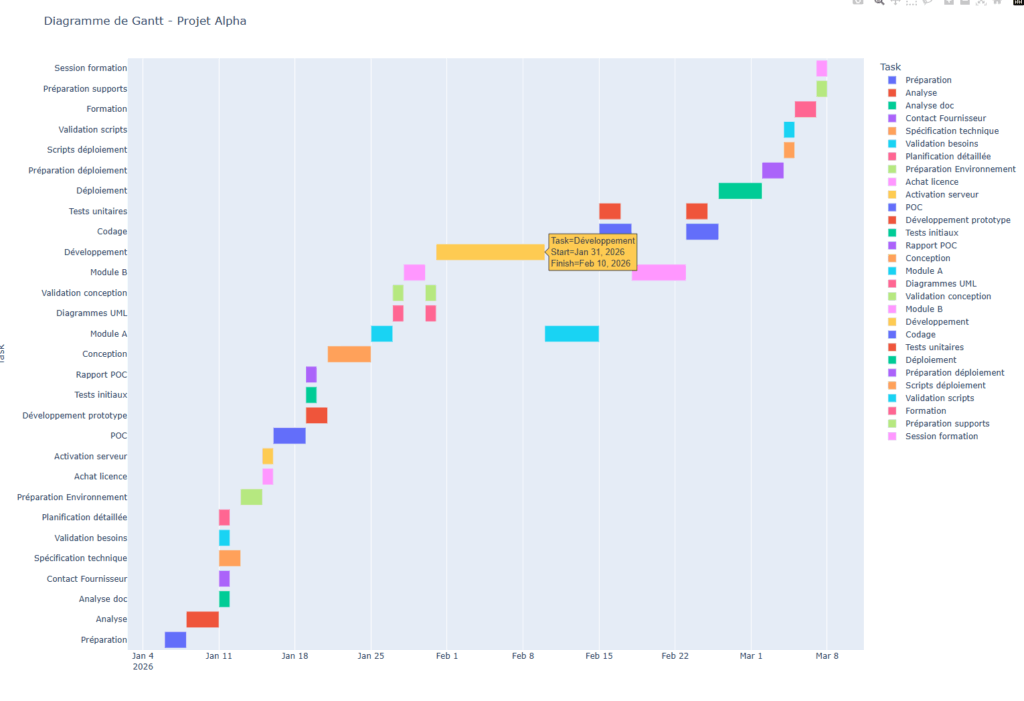
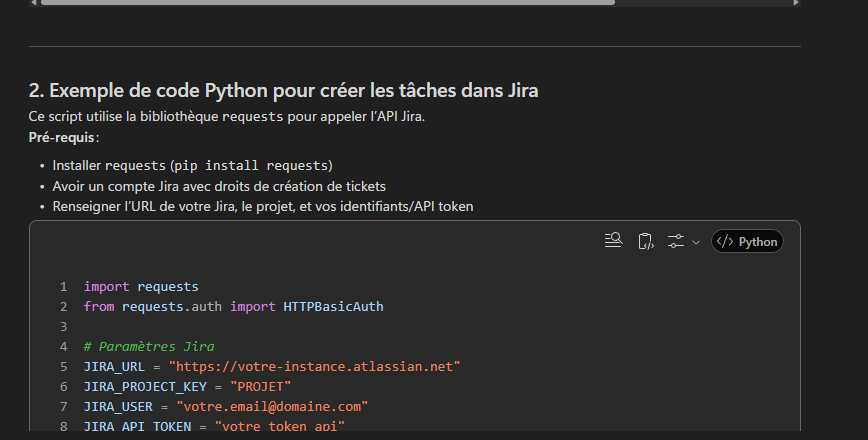
A partir de ce tableau, générer un code permettant de créer les tickets correspondant dans Jira (code non testé)
3. Bénéfices
Comme le montrent les visuels précédents, cette approche apporte plusieurs bénéfices concrets.
L’intelligence de Copilot devrait permettre de gagner un temps précieux sur la structuration, la vérification des dépendances et la génération du planning, tout en limitant les erreurs humaines.
L’avantage de cette approche est qu’il est possible d’ajuster les activités depuis la WBS directement, Copilot se chargeant, à la demande, de mettre à jour la liste des activités (ou le delta).
Concrètement :
- Vision claire et partagée de l’ensemble du projet,
- Anticipation des points de blocage grâce à la gestion automatisée des dépendances,
- Communication facilitée avec les parties prenantes,
Et en pour le PM, en terme d’utilisation:
- La liste des activités se fait en quelques secondes à partir d’un WBS visuel (formes dans Excel)
- La mise à jour se fait également via Copilot en lui demandant de sortir les différences pour ne pas écraser la feuille des activités
Limites et points d’attention :
- Il y a une taille maximale de projet gérable de cette façon
- Format Excel moins robuste que les outils dédiés pour les très grands projets
4. Conclusion
Cette démarche, de la WBS au Gantt interactif et aux tickets JIRA, offre un cadre solide pour piloter efficacement un projet.
L’intégration de Copilot dans Excel fait office de véritable accélérateur, rendant la planification plus fiable, plus rapide et plus collaborative en libérant du temps pour des activités à forte valeur ajoutée pour le PM.
Bien que la majorité des livrables décrits: WBS, planning, dépendances, tickets, … soient réalisables avec des outils comme Microsoft Project, cette expérience démontre qu’il est tout à fait possible d’obtenir des résultats comparables avec Excel et Copilot, tout en bénéficiant d’un format plus accessible et lisible pour l’ensemble des parties prenantes.
Cela permet de démocratiser la planification projet, en rendant la WBS compréhensible et partageable sans nécessiter de formation spécifique sur des outils complexes.
Remarque :
Toute les opérations ci-dessous ont été réalisées avec Office 365 Personnal, canal Insider Preview.

La version entreprise permet en plus, d’après mon expérience:
- D’avoir un prompt système personnalisé pour Copilot, ce qui facilite le travail s’il est configuré comme « assistant PM »
- De lire directement les formes / images de la feuille excel, ce que la version « Personnal » ne semble pas capable de faire. J’ai du lui joindre une capture du WBS pour l’exercice mais la version entreprise y accède directement.
